Domain feuerwehr-bekleidung.de kaufen?
Wir ziehen mit dem Projekt
feuerwehr-bekleidung.de um.
Sind Sie am Kauf der Domain
feuerwehr-bekleidung.de interessiert?
domain@kv-gmbh.de · 0541-91531010
Domain feuerwehr-bekleidung.de kaufen?
Warum funktioniert Snipping Tool nicht?
Warum funktioniert Snipping Tool nicht? Gibt es eine Fehlermeldung, die angezeigt wird? Hast du versucht, das Programm neu zu starten oder deinen Computer neu zu starten? Möglicherweise liegt das Problem an fehlenden Berechtigungen oder an einer beschädigten Datei. Hast du die neueste Version des Snipping Tools installiert? **
Wie installiere ich Snipping Tool?
Um das Snipping Tool auf einem Windows-Computer zu installieren, müssen Sie zuerst sicherstellen, dass es nicht bereits auf Ihrem System vorhanden ist. Geben Sie dazu "Snipping Tool" in die Windows-Suchleiste ein. Wenn es nicht gefunden wird, können Sie es über die Systemsteuerung unter "Programme und Funktionen" installieren. Klicken Sie auf "Windows-Funktionen aktivieren oder deaktivieren" und suchen Sie nach dem Snipping Tool. Aktivieren Sie das Kontrollkästchen neben dem Snipping Tool und klicken Sie auf "OK". Das Snipping Tool sollte nun auf Ihrem Computer installiert sein und kann über die Windows-Suche oder das Startmenü geöffnet werden. **

Ähnliche Suchbegriffe für Snipping
Top-Angebote
Produkte zum Begriff Snipping:
-
BestoLux, Warnweste, Feuerwehr-Rettungsweste Gulf XTPreisgünstige Allround-Feststoffweste für Erwachsene. Gute Sichtbarkeit durch auffällige Farbe und reflektierende Elemente. Schnell angelegt und sofort einsatzbereit. Merkmale - Obermaterial aus robustem Polyester in leuchtorange - D-Ring auf der Vorder- und Rückseite - Schnellverschlüsse - Schrittgurt Auswahlkriterien Typ: Feststoffweste Technische Daten Grösse: für Erwachsene ab 70 kg Auftrieb: 150 N Norm: ISO 12402-4 Gewicht: 620 g Art.-Nummer: BTO20415157 Shop-Nummer: 212847 EAN: 8711497623475.34,01 €*Versand: 0,00 €Sichere Weiterleitung zum Anbieter
-
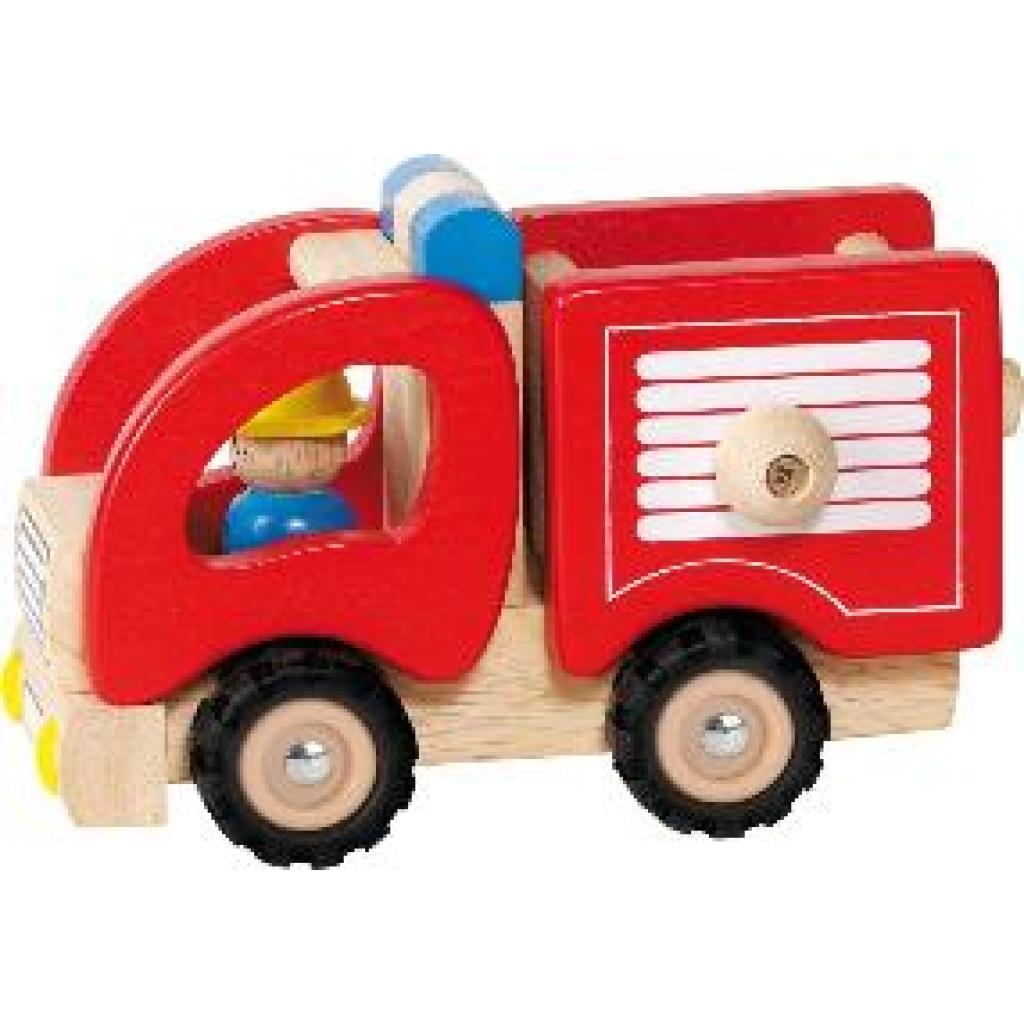
FeuerwehrFeuerwehr , 16,7 x 9,1 x 10,5 cm, Holz, per Stück , > , Erscheinungsjahr: 201806, Titel der Reihe: Goki##, Fachschema: Non Books / Spielzeug, Interesse Alter: Ab 24 Monaten, Altersempfehlung / Lesealter: 18, ab Alter: 2, Warengruppe: NB/Kinderbücher/Kinderbeschäftigung/Spielgesch., UNSPSC: 95030099, Warenverzeichnis für die Außenhandelsstatistik: 95030099, Sender’s product category: NONBO, Länge: 195, Breite: 130, Höhe: 105, Gewicht: 630, Produktform: NonBook, Genre: Spiele, PBS,30,32 €*Versand: 0,00 €Sichere Weiterleitung zum Anbieter
-
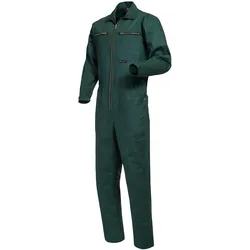
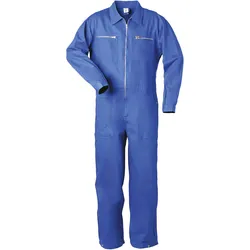
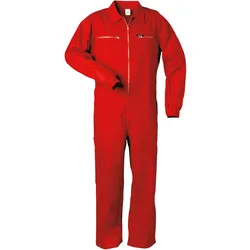
Craftland, Schutzanzug + Arbeitsoverall, POTTHOFF Bekleidung Overall (62)Der Potthoff Bekleidung Overall von Craftland ist ein funktionaler Arbeitsoverall, der für den Einsatz in Werkstätten und auf Baustellen konzipiert wurde. Er bietet eine optimale Passform durch eine verstellbare Taille und Bewegungsfalten im Rücken, die für Bewegungsfreiheit sorgen. Die regulierbaren Ärmelbündchen ermöglichen eine individuelle Anpassung, während der 2-Wege-Frontreissverschluss einen einfachen Zugang gewährleistet. Der Overall ist aus 100% Baumwolle gefertigt, was ihn angenehm zu tragen und pflegeleicht macht, da er bei 60°C waschbar ist. Mit mehreren Taschen, darunter Brusttaschen mit Reissverschluss und verstärkte Seitentaschen, bietet er ausreichend Stauraum für Werkzeuge und persönliche Gegenstände. Der Overall ist eine praktische Wahl für alle, die in handwerklichen Berufen tätig sind. - Verstellbare Taille für individuelle Passform - Bewegungsfalten im Rücken für erhöhte Bewegungsfreiheit - Zahlreiche Taschen für praktischen Stauraum - Regulierbare Ärmelbündchen und Beinabschlüsse - Hergestellt aus 100% Baumwolle, waschbar bei 60°C.53,90 €*Versand: 0,00 €Sichere Weiterleitung zum Anbieter
-
Craftland, Schutzanzug + Arbeitsoverall, POTTHOFF Bekleidung Overall (56)Der Potthoff Bekleidung Overall von Craftland ist ein funktionaler Arbeitsoverall, der für den Einsatz in Werkstätten und auf Baustellen konzipiert wurde. Er bietet eine optimale Passform durch eine verstellbare Taille und Bewegungsfalten im Rücken, die für zusätzlichen Komfort und Bewegungsfreiheit sorgen. Die regulierbaren Ärmelbündchen ermöglichen eine individuelle Anpassung, während der 2-Wege-Frontreissverschluss einen einfachen Zugang gewährleistet. Der Overall ist aus 100% Baumwolle gefertigt, was ihn strapazierfähig und pflegeleicht macht. Er kann bei 60°C gewaschen werden, was die Reinigung nach einem langen Arbeitstag erleichtert. Mit mehreren Taschen, darunter Brusttaschen mit Reissverschluss und verstärkte Seitentaschen, bietet der Overall ausreichend Stauraum für Werkzeuge und persönliche Gegenstände. - Verstellbare Taille für individuelle Passform - Bewegungsfalten im Rücken für erhöhte Bewegungsfreiheit - Regulierbare Ärmelbündchen und Beinabschlüsse mit Druckknöpfen - Vielfältige Taschenanordnung für praktischen Stauraum - Hergestellt aus 100% Baumwolle, waschbar bei 60°C.51,00 €*Versand: 0,00 €Sichere Weiterleitung zum Anbieter

-
Wie funktioniert Snipping Tool Windows 10?
Das Snipping Tool ist ein integriertes Programm in Windows 10, mit dem Benutzer Screenshots erstellen können. Um das Snipping Tool zu verwenden, öffnen Sie es entweder über die Suche in der Taskleiste oder über das Startmenü. Wählen Sie dann die Art des Screenshots aus, den Sie erstellen möchten (Vollbild, rechteckiger Ausschnitt, freie Form oder Fenster). Klicken Sie auf "Neu" und ziehen Sie den Cursor über den Bereich, den Sie erfassen möchten. Anschließend können Sie den Screenshot speichern, kopieren oder bearbeiten. **
-
Was ist das Snipping Tool 3?
Das Snipping Tool 3 ist ein Bildschirmaufnahmeprogramm, das es Benutzern ermöglicht, Screenshots von ihrem Computerbildschirm zu erstellen. Es bietet verschiedene Aufnahmemodi wie Rechteck, Freiform, Fenster oder Vollbild. Mit dem Snipping Tool 3 können Benutzer ihre Screenshots bearbeiten, markieren und speichern, um sie später zu verwenden. Es ist ein nützliches Werkzeug für Präsentationen, Tutorials oder einfach nur zum Teilen von Bildschirminhalten. **
-
Wie öffne ich das Snipping Tool?
Um das Snipping Tool zu öffnen, kannst du entweder die Windows-Suche verwenden und nach "Snipping Tool" suchen. Alternativ kannst du auch die Tastenkombination "Windows-Taste + Shift + S" drücken, um das Snipping Tool direkt zu öffnen. Eine weitere Möglichkeit ist, das Snipping Tool über das Startmenü unter "Windows-Zubehör" zu finden und von dort aus zu öffnen. Du kannst auch einen Rechtsklick auf die Taskleiste machen, "Neu" auswählen und dann "Snipping Tool" anklicken, um es zu öffnen. **
-
Wo werden Snipping Tool Bilder gespeichert?
Das Snipping Tool speichert standardmäßig die erstellten Bilder in der Zwischenablage. Wenn du ein Bild mit dem Snipping Tool aufgenommen hast, kannst du es in ein anderes Programm einfügen, z. B. in ein Bildbearbeitungsprogramm oder in ein Textverarbeitungsprogramm. Von dort aus kannst du das Bild dann speichern, wo du möchtest. Es gibt jedoch auch die Möglichkeit, die Einstellungen des Snipping Tools anzupassen, um die Bilder direkt an einem bestimmten Speicherort zu speichern. Hast du diese Einstellungen bereits geändert oder möchtest du wissen, wo die Standard-Speicherort für Snipping Tool Bilder ist? **

Wie benutze ich das Snipping Tool?
Um das Snipping Tool zu verwenden, öffne zuerst das Programm auf deinem Computer. Klicke dann auf "Neu" und wähle den Bereich aus, den du erfassen möchtest. Du kannst zwischen verschiedenen Arten von Ausschnitten wählen, z.B. Freihand, Rechteck oder Fenster. Nachdem du den gewünschten Bereich ausgewählt hast, kannst du den Ausschnitt speichern, kopieren oder markieren. Du kannst das Snipping Tool auch verwenden, um Notizen oder Markierungen auf dem Bildschirmausschnitt hinzuzufügen. **
Wie finde ich das Snipping Tool?
Das Snipping Tool ist eine integrierte Anwendung in Windows-Betriebssystemen, die es Benutzern ermöglicht, Screenshots zu erstellen. Um das Snipping Tool zu finden, können Sie einfach die Windows-Suche verwenden und nach "Snipping Tool" suchen. Alternativ können Sie auch auf das Startmenü klicken, "Alle Apps" auswählen und nach dem Snipping Tool suchen. Eine weitere Möglichkeit besteht darin, die Tastenkombination "Windows-Taste + Shift + S" zu verwenden, um das Snipping Tool schnell zu öffnen. Wenn Sie das Snipping Tool häufig verwenden, können Sie es auch an die Taskleiste oder den Desktop anheften, um einen schnellen Zugriff zu haben. **
Top-Angebote
Produkte zum Begriff Snipping:
-
BestoLux, Warnweste, Feuerwehr-Rettungsweste Gulf XTPreisgünstige Allround-Feststoffweste für Erwachsene. Gute Sichtbarkeit durch auffällige Farbe und reflektierende Elemente. Schnell angelegt und sofort einsatzbereit. Merkmale - Obermaterial aus robustem Polyester in leuchtorange - D-Ring auf der Vorder- und Rückseite - Schnellverschlüsse - Schrittgurt Auswahlkriterien Typ: Feststoffweste Technische Daten Grösse: für Erwachsene ab 70 kg Auftrieb: 150 N Norm: ISO 12402-4 Gewicht: 620 g Art.-Nummer: BTO20415157 Shop-Nummer: 212847 EAN: 8711497623475.34,01 €*Versand: 0,00 €Sichere Weiterleitung zum Anbieter
-
FeuerwehrFeuerwehr , 16,7 x 9,1 x 10,5 cm, Holz, per Stück , > , Erscheinungsjahr: 201806, Titel der Reihe: Goki##, Fachschema: Non Books / Spielzeug, Interesse Alter: Ab 24 Monaten, Altersempfehlung / Lesealter: 18, ab Alter: 2, Warengruppe: NB/Kinderbücher/Kinderbeschäftigung/Spielgesch., UNSPSC: 95030099, Warenverzeichnis für die Außenhandelsstatistik: 95030099, Sender’s product category: NONBO, Länge: 195, Breite: 130, Höhe: 105, Gewicht: 630, Produktform: NonBook, Genre: Spiele, PBS,30,32 €*Versand: 0,00 €Sichere Weiterleitung zum Anbieter
-
Warum funktioniert Snipping Tool nicht?
Warum funktioniert Snipping Tool nicht? Gibt es eine Fehlermeldung, die angezeigt wird? Hast du versucht, das Programm neu zu starten oder deinen Computer neu zu starten? Möglicherweise liegt das Problem an fehlenden Berechtigungen oder an einer beschädigten Datei. Hast du die neueste Version des Snipping Tools installiert? **
-
Wie installiere ich Snipping Tool?
Um das Snipping Tool auf einem Windows-Computer zu installieren, müssen Sie zuerst sicherstellen, dass es nicht bereits auf Ihrem System vorhanden ist. Geben Sie dazu "Snipping Tool" in die Windows-Suchleiste ein. Wenn es nicht gefunden wird, können Sie es über die Systemsteuerung unter "Programme und Funktionen" installieren. Klicken Sie auf "Windows-Funktionen aktivieren oder deaktivieren" und suchen Sie nach dem Snipping Tool. Aktivieren Sie das Kontrollkästchen neben dem Snipping Tool und klicken Sie auf "OK". Das Snipping Tool sollte nun auf Ihrem Computer installiert sein und kann über die Windows-Suche oder das Startmenü geöffnet werden. **
-
Wie funktioniert Snipping Tool Windows 10?
Das Snipping Tool ist ein integriertes Programm in Windows 10, mit dem Benutzer Screenshots erstellen können. Um das Snipping Tool zu verwenden, öffnen Sie es entweder über die Suche in der Taskleiste oder über das Startmenü. Wählen Sie dann die Art des Screenshots aus, den Sie erstellen möchten (Vollbild, rechteckiger Ausschnitt, freie Form oder Fenster). Klicken Sie auf "Neu" und ziehen Sie den Cursor über den Bereich, den Sie erfassen möchten. Anschließend können Sie den Screenshot speichern, kopieren oder bearbeiten. **
-
Was ist das Snipping Tool 3?
Das Snipping Tool 3 ist ein Bildschirmaufnahmeprogramm, das es Benutzern ermöglicht, Screenshots von ihrem Computerbildschirm zu erstellen. Es bietet verschiedene Aufnahmemodi wie Rechteck, Freiform, Fenster oder Vollbild. Mit dem Snipping Tool 3 können Benutzer ihre Screenshots bearbeiten, markieren und speichern, um sie später zu verwenden. Es ist ein nützliches Werkzeug für Präsentationen, Tutorials oder einfach nur zum Teilen von Bildschirminhalten. **
Ähnliche Suchbegriffe für Snipping
-
Craftland, Schutzanzug + Arbeitsoverall, POTTHOFF Bekleidung Overall (62)Der Potthoff Bekleidung Overall von Craftland ist ein funktionaler Arbeitsoverall, der für den Einsatz in Werkstätten und auf Baustellen konzipiert wurde. Er bietet eine optimale Passform durch eine verstellbare Taille und Bewegungsfalten im Rücken, die für Bewegungsfreiheit sorgen. Die regulierbaren Ärmelbündchen ermöglichen eine individuelle Anpassung, während der 2-Wege-Frontreissverschluss einen einfachen Zugang gewährleistet. Der Overall ist aus 100% Baumwolle gefertigt, was ihn angenehm zu tragen und pflegeleicht macht, da er bei 60°C waschbar ist. Mit mehreren Taschen, darunter Brusttaschen mit Reissverschluss und verstärkte Seitentaschen, bietet er ausreichend Stauraum für Werkzeuge und persönliche Gegenstände. Der Overall ist eine praktische Wahl für alle, die in handwerklichen Berufen tätig sind. - Verstellbare Taille für individuelle Passform - Bewegungsfalten im Rücken für erhöhte Bewegungsfreiheit - Zahlreiche Taschen für praktischen Stauraum - Regulierbare Ärmelbündchen und Beinabschlüsse - Hergestellt aus 100% Baumwolle, waschbar bei 60°C.53,90 €*Versand: 0,00 €Sichere Weiterleitung zum Anbieter
-
Craftland, Schutzanzug + Arbeitsoverall, POTTHOFF Bekleidung Overall (56)Der Potthoff Bekleidung Overall von Craftland ist ein funktionaler Arbeitsoverall, der für den Einsatz in Werkstätten und auf Baustellen konzipiert wurde. Er bietet eine optimale Passform durch eine verstellbare Taille und Bewegungsfalten im Rücken, die für zusätzlichen Komfort und Bewegungsfreiheit sorgen. Die regulierbaren Ärmelbündchen ermöglichen eine individuelle Anpassung, während der 2-Wege-Frontreissverschluss einen einfachen Zugang gewährleistet. Der Overall ist aus 100% Baumwolle gefertigt, was ihn strapazierfähig und pflegeleicht macht. Er kann bei 60°C gewaschen werden, was die Reinigung nach einem langen Arbeitstag erleichtert. Mit mehreren Taschen, darunter Brusttaschen mit Reissverschluss und verstärkte Seitentaschen, bietet der Overall ausreichend Stauraum für Werkzeuge und persönliche Gegenstände. - Verstellbare Taille für individuelle Passform - Bewegungsfalten im Rücken für erhöhte Bewegungsfreiheit - Regulierbare Ärmelbündchen und Beinabschlüsse mit Druckknöpfen - Vielfältige Taschenanordnung für praktischen Stauraum - Hergestellt aus 100% Baumwolle, waschbar bei 60°C.51,00 €*Versand: 0,00 €Sichere Weiterleitung zum Anbieter
-
Craftland, Schutzanzug + Arbeitsoverall, POTTHOFF Bekleidung Overall (64)Der Potthoff Bekleidung Overall von Craftland ist ein funktionaler Arbeitsoverall, der für eine Vielzahl von Anwendungen konzipiert wurde. Er bietet eine optimale Passform durch eine verstellbare Taille und Bewegungsfalten im Rücken, die eine hohe Bewegungsfreiheit gewährleisten. Die regulierbaren Ärmelbündchen ermöglichen eine individuelle Anpassung, während der 2-Wege-Frontreissverschluss einen einfachen Zugang und Komfort bietet. Der Overall ist aus 100% Baumwolle gefertigt, was ihn nicht nur strapazierfähig, sondern auch angenehm zu tragen macht. Mit mehreren Taschen, darunter Brusttaschen mit Reissverschluss und verstärkte Seitentaschen, bietet er ausreichend Stauraum für Werkzeuge und persönliche Gegenstände. Zudem ist der Overall bei 60°C waschbar, was die Pflege erleichtert und für eine lange Lebensdauer sorgt. - Verstellbare Taille für individuelle Passform - Bewegungsfalten im Rücken für erhöhte Bewegungsfreiheit - Regulierbare Ärmelbündchen und Beinabschlüsse - Vielfältige Taschenanordnung für praktischen Stauraum - Hergestellt aus 100% Baumwolle, waschbar bei 60°C.51,00 €*Versand: 0,00 €Sichere Weiterleitung zum Anbieter
-
Craftland, Schutzanzug + Arbeitsoverall, POTTHOFF Bekleidung Overall (56)Der Potthoff Bekleidung Overall von Craftland ist ein funktionaler Arbeitsoverall, der für eine Vielzahl von Anwendungen konzipiert wurde. Er bietet eine optimale Passform durch eine verstellbare Taille und Bewegungsfalten im Rücken, die eine hohe Bewegungsfreiheit gewährleisten. Die regulierbaren Ärmelbündchen ermöglichen eine individuelle Anpassung, während der 2-Wege-Frontreissverschluss einen einfachen Zugang bietet. Der Overall ist aus 100% Baumwolle gefertigt, was ihn angenehm zu tragen und pflegeleicht macht, da er bei 60°C waschbar ist. Mit mehreren Taschen, darunter zwei Brusttaschen mit Reissverschluss, eine Ärmeltasche und verstärkte Seitentaschen, bietet er ausreichend Stauraum für Werkzeuge und persönliche Gegenstände. Der Overall ist ideal für handwerkliche Tätigkeiten und sorgt für Komfort und Funktionalität während der Arbeit. - Verstellbare Taille für individuelle Passform - Bewegungsfalten im Rücken für erhöhte Bewegungsfreiheit - Zahlreiche Taschen für praktischen Stauraum - Regulierbare Ärmelbündchen und Beinabschlüsse - Hergestellt aus 100% Baumwolle, waschbar bei 60°C.51,00 €*Versand: 0,00 €Sichere Weiterleitung zum Anbieter
-
Wie öffne ich das Snipping Tool?
Um das Snipping Tool zu öffnen, kannst du entweder die Windows-Suche verwenden und nach "Snipping Tool" suchen. Alternativ kannst du auch die Tastenkombination "Windows-Taste + Shift + S" drücken, um das Snipping Tool direkt zu öffnen. Eine weitere Möglichkeit ist, das Snipping Tool über das Startmenü unter "Windows-Zubehör" zu finden und von dort aus zu öffnen. Du kannst auch einen Rechtsklick auf die Taskleiste machen, "Neu" auswählen und dann "Snipping Tool" anklicken, um es zu öffnen. **
-
Wo werden Snipping Tool Bilder gespeichert?
Das Snipping Tool speichert standardmäßig die erstellten Bilder in der Zwischenablage. Wenn du ein Bild mit dem Snipping Tool aufgenommen hast, kannst du es in ein anderes Programm einfügen, z. B. in ein Bildbearbeitungsprogramm oder in ein Textverarbeitungsprogramm. Von dort aus kannst du das Bild dann speichern, wo du möchtest. Es gibt jedoch auch die Möglichkeit, die Einstellungen des Snipping Tools anzupassen, um die Bilder direkt an einem bestimmten Speicherort zu speichern. Hast du diese Einstellungen bereits geändert oder möchtest du wissen, wo die Standard-Speicherort für Snipping Tool Bilder ist? **
-
Wie benutze ich das Snipping Tool?
Um das Snipping Tool zu verwenden, öffne zuerst das Programm auf deinem Computer. Klicke dann auf "Neu" und wähle den Bereich aus, den du erfassen möchtest. Du kannst zwischen verschiedenen Arten von Ausschnitten wählen, z.B. Freihand, Rechteck oder Fenster. Nachdem du den gewünschten Bereich ausgewählt hast, kannst du den Ausschnitt speichern, kopieren oder markieren. Du kannst das Snipping Tool auch verwenden, um Notizen oder Markierungen auf dem Bildschirmausschnitt hinzuzufügen. **
-
Wie finde ich das Snipping Tool?
Das Snipping Tool ist eine integrierte Anwendung in Windows-Betriebssystemen, die es Benutzern ermöglicht, Screenshots zu erstellen. Um das Snipping Tool zu finden, können Sie einfach die Windows-Suche verwenden und nach "Snipping Tool" suchen. Alternativ können Sie auch auf das Startmenü klicken, "Alle Apps" auswählen und nach dem Snipping Tool suchen. Eine weitere Möglichkeit besteht darin, die Tastenkombination "Windows-Taste + Shift + S" zu verwenden, um das Snipping Tool schnell zu öffnen. Wenn Sie das Snipping Tool häufig verwenden, können Sie es auch an die Taskleiste oder den Desktop anheften, um einen schnellen Zugriff zu haben. **
* Alle Preise verstehen sich inklusive der gesetzlichen Mehrwertsteuer und ggf. zuzüglich Versandkosten. Die Angebotsinformationen basieren auf den Angaben des jeweiligen Shops und werden über automatisierte Prozesse aktualisiert. Eine Aktualisierung in Echtzeit findet nicht statt, so dass es im Einzelfall zu Abweichungen kommen kann. ** Hinweis: Teile dieses Inhalts wurden von KI erstellt.